Où et comment utiliser les raccourcis clavier avec EasyRemote by Septeo ?
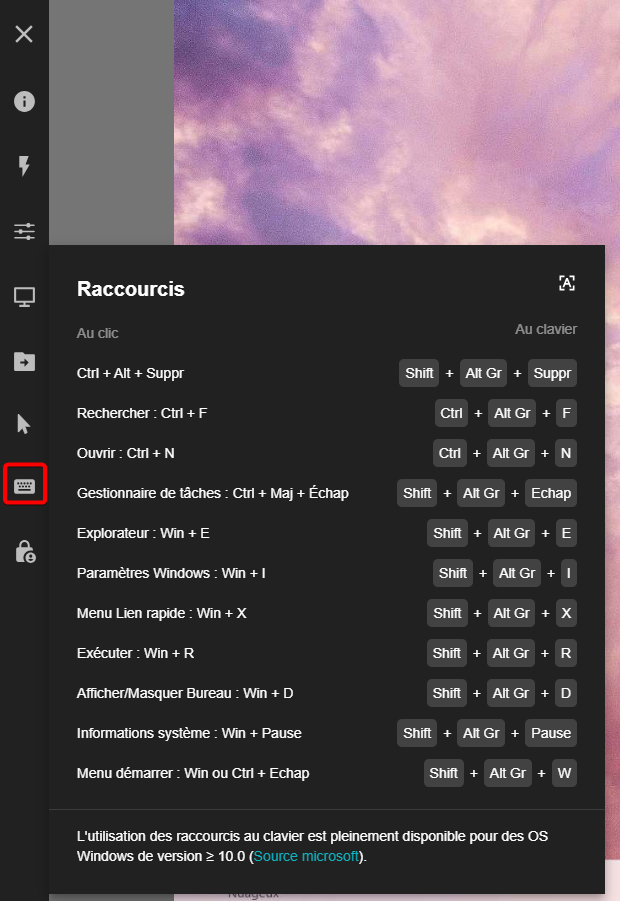
EasyRemote a intégré un menu dédié aux raccourcis clavier, accessible directement depuis la barre latérale. Avec cette fonctionnalité, vous restez maître du clavier, même à distance.
Un accès immédiat à l’essentiel
Avec EasyRemote, vous avez le choix :
Cliquez sur un raccourci dans la liste pour l’envoyer immédiatement à l’ordinateur distant.
Utilisez la combinaison de touches dédiée pour exécuter l’action encore plus vite.
Tout est fait pour gagner du temps et fluidifier vos interventions. Plus besoin de chercher comment reproduire certains raccourcis sur une session distante : EasyRemote le fait pour vous !
Les 11 raccourcis disponibles
Que ce soit pour ouvrir le gestionnaire de tâches, afficher le bureau ou accéder aux paramètres Windows, tout est prévu. Voici les 11 raccourcis clavier les plus utilisés, disponibles en un clic ou via une combinaison de touche optimisée :
Action
Windows
Équivalent EasyRemote
Ctrl + Alt + Suppr
Ctrl + Alt + Suppr
Shift + Alt Gr + Suppr
Recherche
Ctrl + F
Ctrl + Alt Gr + F
Ouvrir un nouvel élément
Ctrl + N
Ctrl + Alt Gr + N
Gestionnaire de tâches
Ctrl + Maj + Échap
Shift + Alt Gr + Échap
Explorateur Windows
Win + E
Shift + Alt Gr + E
Paramètres Windows
Win + I
Shift + Alt Gr + I
Menu lien rapide
Win + X
Shift + Alt Gr + X
Exécuter
Win + R
Shift + Alt Gr + R
Afficher / Masquer le bureau
Win + D
Shift + Alt Gr + D
Informations Système
Win + Pause
Shift + Alt Gr + Pause
Menu Démarrer
Win ou Ctrl + Échap
Shift + Alt Gr + W
Important : L’utilisation des raccourcis clavier est entièrement fonctionnelle sur les systèmes Windows 10 et ultérieurs (Source : Microsoft)
Merci pour votre réponse !
Oops! Something went wrong while submitting the form.